Cara Pasang Widget Update Virus Corona di Blog

Cara Pasang Widget Update Virus Corona di Blog

Pada kesempatan kali ini Slamjay93 akan sharing tentang cara pasang widget update virus corona di blog. Corona merupakan virus yang berasal dari Kekelawar. Virus ini pertama kali terjadi di kota Wuhan, China. Dalam bentang waktu yang begitu cepat, virus ini sudah menyebar di berbagai belahan dunia.

Menurut situs organisasi kesehatan dunia, WHO, corona sudah ditetapkan sebagai pandemi. Seluruh dunia sedang dalam situasi gawat darurat. Oleh sebab itu sekecil apapun informasi tentang corona akan berharga bagi siapa saja.

Termasuk Anda, sebagai blogger.

Bagi Anda blogger Indonesia, informasi tentang corona akan memberikan dampak positif bagi pengunjung blog. Mereka akan mendapatkan informasi yang real time dan terus update setiap saat.

Salah satu cara menyampaikan informasi tersebut, selain dengan menulis artikel informatif, Anda juga bisa memasang widget update status virus corona secara real time di blog.

Saya akan menjelaskannya step by step.

Berikut panduannya:

Step 1# Masuk ke Halaman Dashboard

Silahkan login ke akun blog Anda. Jika belum memiliki blog, silahkan buat blog terlebih dahulu. Anda bisa membuat blog melalui blogger ataupun wordpress.

Step #2 Klik Menu Tata Letak / Widget

Jika Anda menggunakan blogger, silahkan klik menu tata letak. Bila Anda menggunakan wordpress, silahkan klik menu widget.

Selain platform di atas, silahkan menyesuaikan saja.

Step #3 Klik Tambahkan Gadget / Text HTML

Pengguna blogger bisa klik Tambahkan Widget, sedangkan wordpress bisa pilih tambahkan text / html.

Step #4 Tambahkan Script

Silahkan Download dan Test kode HTML di sini

Hasilnya :


Saran saya sebaiknya widget ini dipasang di posisi kanan atau kiri yang lebih kecil. Tidak disarankan untuk memasang di banner utama.


Penutup

Demikianlah tutorial cara pasang widget update virus corona Indonesia di blog ini. Bagikan informasi ini ke semua kerabat blogger lainnya. Semakin banyak yang tahu, semakin banyak kebaikan yang tersebar. Dan kita semua berdoa semoga penyebaran virus corona ini cepat selesai. Serta, negara Indonesia dan seluruh dunia bisa menyelesaikan masalah ini.

Tetap stay di rumah dan jaga kesehatan kita semua. Kita sehat, Indonesia akan kuat.

Aamiin.
Tips Melamar Kerja via Email

Tips Melamar Kerja via Email


Bagi sebagian orang untuk melamar pekerjaan melalui email mungkin masih sangat awam, lebih banyak dari para pelamar hanya melalui pos. Untuk itu saya akan berbagi tips mengenai Cara Melamar Kerja melalui (via) Email. silahkan simak tips berikut :

Cara Mengirim Lamaran Kerja Lewat Email. kita harus men-scan berkas-berkas surat lamaran sebagai Kelengkapan Melamar Kerja selanjutnya berkas yang sudah dijadikan file elektronik tersebut disimpan dalam format PDF, JPG, PNG, DOC dalam flashdisk, hardisk dan media penyimpan file elektronik lainya. Bila sewaktu-waktu akan digunakan kembali file elektronik tersebut dapat diambil untuk diupload/unggah sebagai persyaratan dalam melamar pekerjaan.

Berikut disajikan hal-hal yang perlu dilakukan untuk mengirim lamaran pekerjaan melalui email :

1. Persiapkan berkas yang akan dibuat file elektronik (di scan) diantaranya :

  • Surat Lamaran Kerja
  • Daftar Riwayat Hidup (Curriculum Vitae)
  • Ijazah/sertifikat yang dilegalisir
  • Kartu Indentitas (KTP)
  • Pasfoto
  • Surat Keterangan Catatan Kepolisian (SKCK)
  • Surat Keterangan Berbadan Sehat dari Dokter
  • Kartu Kuning (AK-1) Kemenakertrans
Perlu diingat saat melakukan Scan berkas usahakan ukuran file tidak terlalu besar, hal ini bertujuan agar saat mengupload file lamaran prosesnya tidak lama. Anda bisa melakukan setting pada software scanner untuk menentukan ukuran file hasil scan, atau apabila ukurannya masih besar bisa dikecilkan dengan menggunakan aplikasi di windows seperti Microsoft Office Picture Manager, Paint dan lain-lain.
 
2. Persiapkan akun email
Bila belum memiliki email Anda bisa membuatnya. Ada banyak penyedia layanan email gratis yang bisa dimanfaatkan seperti Gmail, Yahoo, AIM, Hotmail, GMX, Eramuslim, Telkomnet, Plasa.com dan lain-lain.

3. Fahami persyaratan yang dibutuhkan oleh perusahaan.

Terkadang tidak semua berkas lamaran pekerjaan diminta oleh perusahaan penerima lowongan pekerjaan, mungkin hanya berkas utama saja yang harus dikirim via email seperti surat lamaran, ijazah dan CV. Untuk hal seperti ini Anda hanya perlu mengirim persyaratan sesuai yang diminta, semakin sedikit berkas yang diupload/unggah maka prosesnya juga semakin cepat karena tidak membutuhkan file yang berukuran besar. Namun bila perusahaan penerima lowongan pekerjaan tidak mensyaratkan ini Anda bisa mengupload semua berkas lamaran yang Anda miliki.

Untuk lebih simple Anda bisa menyusun semua berkas lamaran dalam 1 file PDF, caranya dengan memasukkan file-file tersebut dalam microsoft office word (minimal versi 2007) dan menyimpannya (safe as) sebagai file PDF, atau bisa memasukkan file berkas lamaran dalam satu folder lalu mengkompresnya menjadi format zip atau rar. Hal tersebut dapat meringkas file berukuran besar menjadi lebih kecil sehingga mudah untuk diupload.

4. Tujuan pengiriman dan judul email/Subject

Saat ingin mengirim email pastikan alamat email tujuan sudah benar, periksa kembali dengan teliti jangan sampai surat lamaran Anda tidak sampai atau salah alamat.
Hal yang juga perlu diperhatikan dalam mengirim sebuah email adalah judul/subject nya. Kadang dalam inbox mail seseorang/perusahaan banyak sekali yang belum terbaca, bila judul email yang masuk tidak jelas bisa dianggap spam atau akan diabaikan. Oleh karena itu pemberian judul/subject menjadi sangat penting untuk dicantumkan serta disesuaikan dengan hal yang diminta misalnya Anda bisa memilih judul "Lamaran Pekerjaan Untuk Posisi Manajer Pemasaran" atau bila perusahaan mensyaratkan sistem kode bisa ditulis "Lamaran Pekerjaan Kode 0012" dan lain-lain.

5. Menulis redaksi dan menyisipkan Attachment

Meskipun yang diperlukan perusahaan penerima lowongan adalah berkas lamaran yang berupa file elektronik namun penulisan redaksi pengantar juga perlu diperhatikan. Gunakana bahasa yang simpel dan tidak bertele-tele serta jelas maksudnya. Redaksi bisa dibuat sesuai surat lamaran pekerjaan yang juga disertakan dalam lampiran file elektronik. 

Setelah redaksi isi email dibuat maka selanjunya adalah menyisipkan Attachment atau file yang akan disertakan, khusus pad Gmail menu Add Attachment atau Lampirkan File ada pada menu bawah bergambar clip. Klik gambar tersebut dan pilih file yang akan dilampirkan dalam email dari laptop/komputer Anda.

6. Test pengiriman email ke email sendiri

Setelah semua hal diatas diperiksa dengan baik dan benar maka sebelum dikirim kepada email tujuan alangkah baiknya dilakukan test pengiriman email. Gunakan alamat email Anda yang lain untuk tujuan pengiriman, setelah terikirim Anda bisa membaca dan memeriksa kembali karena seperti itulah email yang akan dibaca oleh perusahaan yang dituju. Apabila dirasa masih ada yang kurang bisa dilakukan perbaikan, dan setelah yakin semuanya benar baru kirim ke alamat email perusahaan penerima lowongan pekerjaan. Tunggu beberapa saat sampai ada pemberitahuan bahwa email Anda telah terkirim.


Demikianlah info Cara Mengirim Lamaran Kerja Lewat Email semoga bermanfaat.


ini Juga mohon dibaca :

Banyak sobat pencari kerja yang menanyakan Contoh Surat Lamaran Kerja Via Email dan bagaimana cara mengirim suraat lamaran kerja tersebut. Sebenarnya mudah sich... seperti kita mengirim email biasanya... Oke dehh... berhubung kali ini saya memiliki sedikit waktu senggang, ada baiknya langsung saja saya posting.

1. Contoh surat lamaran kerja via email 
Di baca baik-baik dan dihayati ya sob... :)

To : Jaya.Tunggal@PTgroup.com
    Cc : -
    Subject : Operator Komputer


    Dengan hormat,
Sesuai dengan informasi pada blog/website di internet, bahwa "PT jaya Tunggal" membutuhkan beberapa lowongan kerja dalam kategori operator komputer, maka yang bertanda tangan di bawah ini, saya :

    Nama : Zabir Al Ahsan
    Alamat : Jl. Mawar No.13 Banyuwangi
    Tempat, Tanggal Lahir : Banyuwangi, 13 Mei 1989
    Tendidikan : SMAN 1 Genteng

Bermaksud untuk mengisi lowongan pada pekerjaan tersebut.Bersama ini saya lampirkan satu lembar daftar riwayat hidup dan data pendukung lainnya sebagai bahan pertimbangan dalam bentuk attachment.

Bila dikehendaki, saya bersedia memenuhi panggilan Bapak/Ibu untuk dites dan diwawancarai.Atas perhatian Bapak/Ibu, saya ucapkan banyak terima kasih.

Hormat saya,


(Zabir Al Ahsan)

Jika kita melihat contoh surat lamaran kerja diatas maka gada bedanya dengan surat lamaran kerja dengan cara tradisional (pos) :) yang membedakan hanyalah tempat penulisanya saja.... yaitu kalo lamaran kerja via email tempat nulisnya ya di email atau file tersendiri.

Sudah dibaca..?? Oke sobat, kita lanjut lagi ke pembahasan yang berikutnya..

2. Cara Mengirim Surat Lamaran Kerja Via Email
Sobat harus menyediakan document yang diperlukan dalam bentuk SCAN, kalo bisa ukuranya dirubah dulu (compress) agar lebih hemat space (gak kegedean). Berikut ini contoh document yang biasanya dibutuhkan:

- Surat lamaran kerja, biasanya berformat office word.( ini dibutuhkan jika sobat tidak menulis lamaran pada emailnya langsung )
- KTP
- Ijazah
- Paklaring
- SKCK
- CV atau biasa disebut Data riwayat hidup
- Pas foto 4x6

Lanjut sob...  saatnya kita belajar cara mengirim surat lamaran kerja via email.... Berikut ini saya sertakan 2 contoh jika sobat menggunakan salah satu akun gmail atau yahoo. ( tips ini diambil dari http://www.tipsmu-tipsku.com/2013/03/cara-melamar-kerja-lewat-email.html)

1. Klik Tulis atau Compose, silahkan menulis lamaran kerja di badan email seperti contoh diatas. Atau bisa juga tidak perlu menulis lamaran kerja di badan email, tapi sudah sobat siapkan surat lamaran kerja dalam bentuk file biasanya berformat Ms Word.

2. Sobat berada pada halaman pesan baru, Masukkan alamat email yang akan dituju, Isikan subjek,
Kemudian mulai melampirkan berkas file dengan mengklik icon yang ditandai

3. Pilih file yang akan dkirimkan. Silahkan pilih satu persatu atau sekaligus.


4. Tunggu sampai semua file terupload

5. Jika semua file telah terupload, saatnya mengirimkan berkas sobat... Namun sebelumnya, pastikan bahwa alamat email tujuan benar dan berkas yang akan dikirim sudah lengkap.
6. Selesai
Demikian contoh dan cara mengirimkan surat lamaran kerja lewat email. Pada kesempatan berikutnya saya akan membagikan tips dan cara mengoptimalkan ukuran file berkas lamaran kerja (compress). Semoga bermanfaat... 
Tips dan Prosedur Mengikuti Ujian Sidang TA BSI Terbaru

Tips dan Prosedur Mengikuti Ujian Sidang TA BSI Terbaru

Tahukan kenapa masih terdapat mahasiswa peserta wisuda yang gagal dalam proses persidangan? lalu persiapan apa saja yang harus dipersiapkan sebelum mengikuti sidang? untuk menjawab pertanyaan itu semua silahkan simak ulasan lengkap berikut ini.


Berikut kami gambarkan prosedur Ujian sidang di Kampus BSI Kramat 168. (Sebagian mungkin ada yang mengikuti ujian sidang di BSI Kaliabang, Bekasi), detailnya adalah sebagai berikut,


1. Persiapan Pra-Sidang


Sebelum sidang ada baiknya anda mempersiapkan diri, yaitu:

  • Berdoalah kepada Tuhan agar anda dibukakan pikiran yang terang dan ketenangan batin, pintar saja tidak cukup jika mental atau batin anda tidak siap.
  • Persiapkan semuanya JAUH-JAUH hari atau tidak mendadak.
  • Mintalah doa restu dari orang tua meski hanya melalui telepon, sepele tapi sangat mujarab.
  • Bersedekahlah dan berpuasalah agar mendapat ketenangan batin. (OPTIONAL)


2. Pemeriksaan Oleh petugas protokoler Tugas Akhir.


Sebelum mahasiswa/i peserta sidang memasuki ruang sidang, mahasiswa tersebut akan diperiksa terlebih dahulu, kelengkapan dan persyaratan mengikuti sidang. Kebanyakan peserta sidang gagal pada tahap ini. Apa yang harus diperhatikan: (sebaiknya datang 1 jam sebelum jadwal sidang dimulai untuk pemeriksaan kelengkapan dokumen di protokoler).


a. Pakaian sidang


Pakaian peserta sidang wajib menggunakan atasan berwarna putih polos dan bawahan menggunakan bawahan berwarna hitam, mengenakan dasi hitam, almamater bsi dan sepatu hitam formal atau pantofel (disarankan), tidak perlu mengenakan aksesoris atau make up yang berlebihan.


b. Berkas yang dibawa

  • Membawa Kartu Peserta Ujian (KPU) Sidang
  • Membawa Surat Pernyataan dan bermaterai
  • Paper 3 rangkap (1 asli dan 2 fotokopi)
  • Terdapat Surat Riset Asli pada paper
  • Semua lembar yang ditandatangani oleh dosen pembimbing harus asli
  • Semua lembar yang seharusnya tertempel materai sudah ditempelkan dan ditandatangani peserta
  • Daftar riwayat hidup sudah tertempel foto peserta sidang
  • Membawa kartu identitas (Kartu Tanda Mahasiswa (KTM) atau KTP)
  • Siapkan laptop atau perangkat lain yang nantinya akan digunakan pada saat akan presentasi sidang jangan lupa membawa charger nya
  • Persiapkan saja CD yang berisi berkas TA untuk jaga-jaga


c. Berkas yang dibawa (TA Komprehensif)

  • Membawa Kartu Peserta Ujian (KPU) Sidang
  • Tidak perlu membuat Paper TA
  • Membawa lembar penilaian KKP atau Surat Keterangan Kehilangan KKP (yang menerangkan Judul KKP)
  • Membawa kartu identitas (Kartu Tanda Mahasiswa (KTM) atau KTP)


3. Sesi Pemotretan Oleh Petugas Tugas Akhir


Peserta sidang wajib mengikuti sesi pemotretan untuk ditempelkan pada Ijazah. Oleh karenanya pada saat akan melakukan pemotretan yang harus diperhatikan, yaitu :


a. Pakaian Mahasiswa


  • Rambut disisir rapih ke belakang, telinga terlihat
  • Senyum namun tidak terlihat gigi
  • Kacamata dilepas
  • Memakai dasi hitam polos
  • Posisi dasi di tengah dan lurus
  • Kancing paling atas pada kerah wajib dikancingkan
  • Pada saat akan berpose, tidak boleh bersandar ke dinding
  • Hindari pemakaian make-up


b. Pakaian Mahasiswi Berjilbab


  • Tidak diperkenankan memakai aksesoris tambahan pada kepala atau jilbab
  • Pakailah jilbab dengan gaya “standar”
  • Jilbab yang diijinkan adalah yang berwarna putih polos atau hitam polos tidak bermotif
  • Memakai jas hitam (disediakan panitia)
  • Jilbab dimasukan ke dalam jas sampai menutupi kemeja putih
  • Tidak perlu memakai dasi hitam
  • Kacamata dilepas
  • Senyum namun tidak terlihat gigi
  • Pada saat akan berpose, tidak boleh bersandar ke dinding


c. Pakaian Mahasiswi Tidak Berjilbab


  • Rambut disisir rapih ke belakang, telinga terlihat
  • Tidak memakai jepitan ataupun aksesoris apapun pada rambut atau kepala
  • Senyum namun tidak terlihat gigi
  • Kacamata dilepas
  • Kancing paling atas pada kerah wajib dikancingkan
  • Memakai dasi hitam polos
  • Posisi dasi di tengah dan lurus
  • Pada saat akan berpose, tidak boleh bersandar di dinding


4. Menunggu panggilan (di lobi kelas-kelas) untuk masuk ruangan sidang dari Dosen Penguji, yang harus diperhatikan adalah


  • Pastikan penampilan peserta sidang sudah baik, memakai almamater BSI, memakai dasi hitam, kemeja bersih rapi, celana atau rok bersih rapi, memakai sepatu formal hitam (disarankan), rambut disisir rapi, pasang wajah semangat. Ingat kerapihan masuk ke dalam kriteria penilaian sidang
  • Jangan datang “mepet” apalagi terlambat, karena ketepatan peserta sidang juga menjadi pertimbangan pemberian nilai. Pepatah mengatakan, “Lebih baik datang 1 jam lebih awal daripada terlambat 1 menit”.
  • Persiapkan berkas-berkas yang akan diberikan kepada Penguji sebelum masuk ruangan sidang agar ketika di dalam ruangan sidang tidak terburu-buru melakukan persiapan berkas.
  • Usahakan ketika sudah sampai tempat sidang, kontrol emosi dan buat diri senyaman dan sesantai mungkin, hindari membaca berulang-ulang materi atau bahan yang akan disidangkan karena persiapan seharusnya sudah dilakukan ketika berada di rumah bukan di tempat sidang. Jangan malu untuk bertanya-tanya kepada peserta sidang yang lain untuk mengurangi ketegangan pra-sidang.


5. Masuk ruangan sidang


  • Bersiap-siaplah ketika nama anda dipanggil untuk masuk ruang sidang oleh Penguji
  • Berdoa, tarik nafas dan bersemangat!
  • Ketuk pintu, masuk jika sudah dipersilahkan masuk dan ucapkan salam
  • Masuk dengan wajah optimis dan senyuman, kesan pertama penting
  • Duduk setelah dipersilahkan duduk, jika tidak kunjung dipersilahkan duduk, minta ijinlah apakah sudah boleh duduk (tidak usah kaku dan bingung, rileks saja)
  • Duduklah jika sudah dipersilahkan, serahkan berkas yang tadi sudah dipersiapkan (KPU Sidang dll), persiapkan laptop dan peralatan lainnya sebelum presentasi dimulai (usahakan laptop sudah dalam keadaan menyala, file ppt sudah dibuka, file program dsb juga sudah dibuka, siap tampil) bagi yang TA Reguler, TA Komprehensif tidak perlu menyiapkan ini.
  • Setelah semuanya siap beritahukan penguji bahwa semuanya telah siap, maka penguji akan segera membuka persidangan, jangan memulai presentasi sebelum dipersilahkan apapun alasannya.
  • Langkah pertama setelah penguji membuka sidang adalah, sesi presentasi lalu sesi demo program (jika outline nya adalah pemrograman).
  • Saat menjawab pertanyaan dari Dosen Penguji, ingatlah “Jangan membantah” atau “menyela” penjelasan dari Penguji. Akui kesalahan jika memang anda salah, jangan keras kepala dengan jawaban yang anda sendiri tidak yakin, Penguji lebih menyukai kejujuran daripada rasa “sok tau” anda. Jika anda benar, jelaskan kembali dengan jelas dan sopan kepada penguji agar penguji tidak tersinggung dengan jawaban sanggahan anda.
  • Setelah anda presentasi dan demo program anda akan ditanya berbagai macam hal yang berhubungan dengan tema TA anda. Jika sudah selesai menjawab. Sebelum anda meninggalkan ruangan sidang, ingatlah untuk membawa kembali Kartu Peserta Ujian (KPU) Sidang anda dan pastikan Paper TA anda sudah ditanda tangani oleh penguji, dan lembar “telah dipertahankan” juga sudah ditanda tangani. Bawa kembali semua paper anda.
  • Ketika akan meninggalkan ruangan sidang, sekesal apapun perasaan anda (ini hanya seandainya saja), tersenyumlah, terimakasihlah dan pamitlah dengan sopan dengan berjabat tangan. Kesankan Penguji bahwa anda orang yang tabah, ikhlas dan optimis walau apapun yang terjadi, ingatlah bahwa Penguji juga manusia yang mempunyai pemikiran dan perasaan. Semuanya akan masuk penilaian Penguji.


6. Kebiasaan yang menyebabkan peserta sidang gagal


  • Suka membantah dan menentang penjelasan dari penguji
  • “Sok tau” namun tidak paham dan tidak yakin dengan jawabannya sendiri
  • Membuat ekspresi yang “tidak enak dilihat” misalkan cemberut, badmood, apalagi marah dan berkata kasar.
  • Datang terlambat, keterlambatan melebihi ketentuan tidak dapat ditoleransi “apapun” alasannya
  • Dokumen atau berkas yang sengaja “dipalsukan” seperti, pada surat riset tanda tangan atau cap stempel hasil “scan-nan”,
  • Dokumen tidak lengkap, tidak membawa KPU Sidang dll
  • Pakaian tidak sesuai aturan
  • Salah mempelajari “Mata kuliah” yang akan disidangkan dalam sidang lisan (khusus untuk peserta ujian sidang Komprehensif), selalu cek ruang mahasiswa karena “terkadang” ada info atau ketentuan yang dapat berubah sewaktu-waktu. Minimal 1 hari sebelum hari H anda harus cek ruang mahasiswa.
  • Biasakan menanyakan sesuatu yang penting dan “urgent” kepada pihak yang berkompeten misalnya bagian Administrasi BSI, banyak yang salah informasi karena bertanya kepada teman yang memberikan informasi dengan istilah “katanya”. Ini sering sekali menyebabkan kesalahan informasi yang berakibat fatal.
  • Terlalu banyak terdiam, terlalu banyak pertanyaan yang tidak bisa dijawab dalam sidang lisan (khusus TA Komprehensif)
  • Jurus “memelas” peserta sidang sering kali tidak berhasil dalam menutupi ketidaksiapan anda. Alasan “sibuk bekerja” adalah alasan yang sangat “klise” dan “biasa” tidak akan berpengaruh sama sekali, apalagi alasan “sibuk mengurus rumah tangga, anak dan suami” juga sudah terlalu biasa. Ingatlah bahwa anda kuliah atas keinginan anda sendiri bukan perintah orang lain itu berarti anda sudah siap dengan segala resiko dan tuntutan yang nantinya akan anda dapatkan jadi “tidak ada alasan” untuk menutupi ketidaksiapan anda.


7. Persiapan Pasca-Sidang


  • Setelah sidang TA, segera melakukan revisi atau perbaikan sesuai petunjuk dan koreksi dari dosen penguji anda dan segeralah melapor kepada dosen pembimbing anda. Jangan ditunda. (khusus untuk peserta sidang TA Reguler)
  • Selalu update dan rajin cek ruang mahasiswa dan bertanya kepada Bagian Administrasi tentang jadwal-jadwal pengumuman dan info penting lainnya, ingat tanyalah informasi penting langsung kepada pihak yang berkompeten.
  • Segera kumpulkan buku sumbangan, serahkan hardcopy paper TA yang sudah direvisi ke Bagian administrasi setelah anda dinyatakan lulus sidang
  • Simpan baju toga dan undangan anda dengan baik. Saran saja, cuci dan setrikalah pakaian toga anda agar tidak “kusut” jangan langsung dipakai.


Semuanya adalah proses, apapun hasilnya itu adalah kerja keras anda, optimis saja dan percayalah bahwa tidak akan ada usaha yang sia-sia, jika tidak sekarang mungkin nanti. Karena Tuhan maha mengetahui kapan waktu terbaik untuk menjadikan anda menjadi sukses.


Demikian penjelasan tentang Sidang Tugas Akhir BSI, semoga dapat berguna dan bermanfaat. Informasi ini berdasarkan pengalaman pribadi dan rekan-rekan penulis. Untuk menyakinkan anda silahkan bandingkan penjelasan ini dengan cerita alumni BSI yang anda kenal atau bandingkan info ini dengan info yang anda dapatkan dari situs resmi BSI.


Sumur : Tower Informatika.com

Cara Mudah Mengganti Wallpaper Logon Windows 7

Cara Mudah Mengganti Wallpaper Logon Windows 7

Tutorial Mengganti Wallpaper Logon Windows 7 - Tampilan gambar latar pada Logon Windows 7 secara default telah ditentukan oleh Microsoft. Jika kamu bosan, ada cara mudah untuk menggantinya. Kamu tidak perlu menggunakan aplikasi tambahan untuk itu, cukup dengan cara menyuting registri dan sedikit modifikasi pada konfigurasi bawaan windows 7. Namun trik berikut hanya berlaku pada windows 7 Professional, Enterprise, dan Ultimate Edition saja.


Berikut Langkah-langkah tutorialnya:

1. Modifikasi registri


Klik Start, pada kolom search ketik regedit dan tekan Enter.
Masuk ke direktori kunci HKEY_LOCAL_MACHINE/SOFTWARE/Microsoft/Windows/CurrentVersion/Authentication/LogonUI/Background. Pada kolom sebelah kanan terdapat nama OEMBackground. Klik ganda, ubah Value data menjadi 1 dengan pilihan base pada Hexadecimal. klik ok. dan tutup regedit.

2. Ubah policy


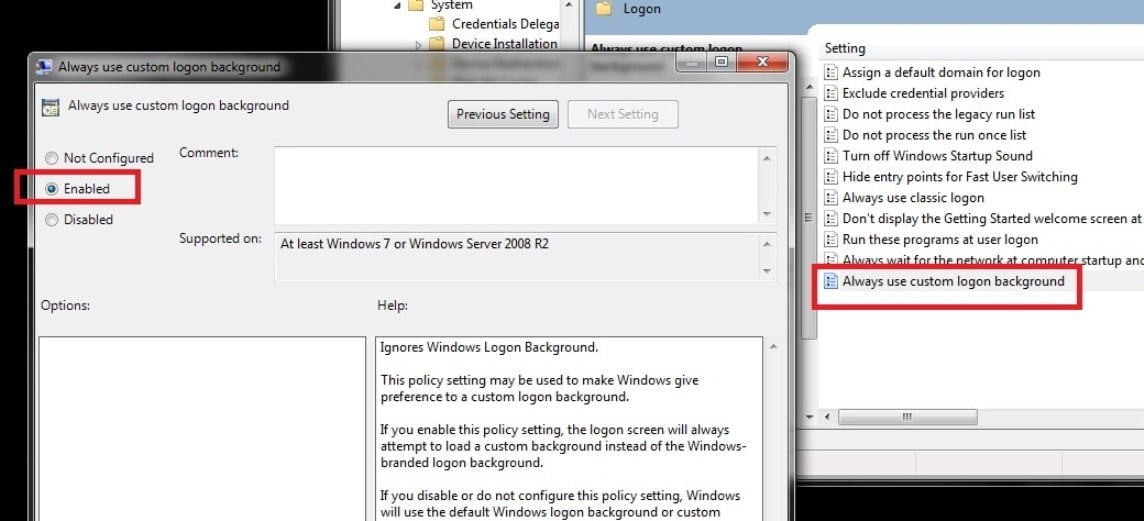
Selanjutnya masuk ke Local Group Policy Editor, klik start pada kolom search ketik gpedit.msc dan tekan Enter (fungsi ini tidak terdapat pada windows 7 starter, Home Premium dan Home Basic). Pada jendela Local Group Policy Editor, arahkan ke Computer Configuration/Administrative Templates/System Logon. Cari nama setting yaitu Always use custom login background. klik ganda dan pilih Enable untuk mengaktifkannya. klik Apply dan tutup jendela.

3. Folder Gambar


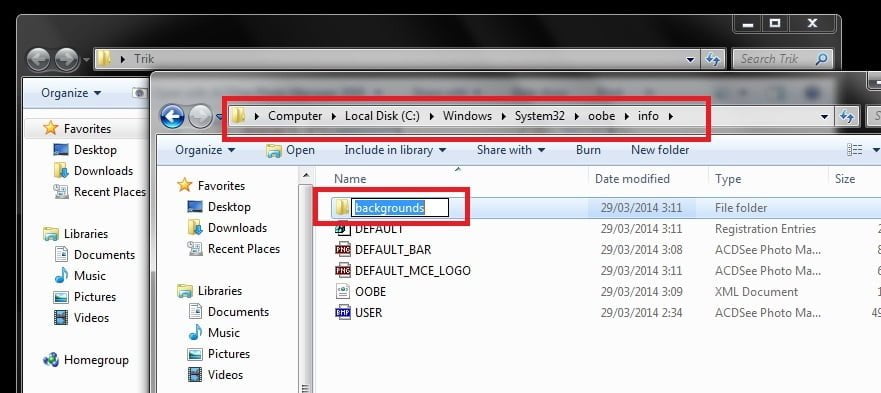
Kamu bisa memilih gambar apapun berformat JPG. Jika ingin tampilan gambar sempurna, pastikan gambar tersebut memiliki resolusi yang disesuaikan dengan resolusi layar monitor dan ukuran file tidak boleh lebih dari 256 KB. Masuk ke Folder C:\Windows\System32\oobe\info saja, kamu bisa membuat sendiri folder backgrounds di direktori tersebut.

4. Pilih Gambar


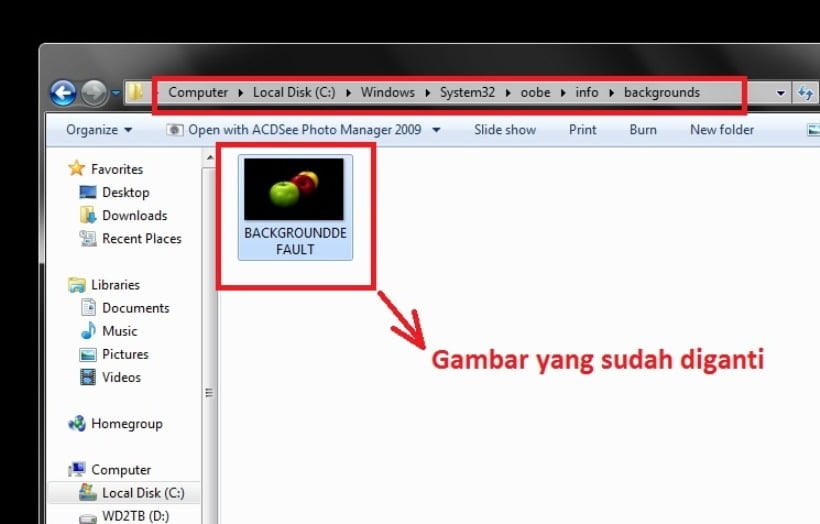
Setelah masuk ke folder background, secara default akan terdapat file JPG dengan nama BACKGROUNDDEFAULT. Jika folder ini kosong, tidak masalah karena kamu akan memasukkan sendiri file gambar yang telah kamu pilih. Sebelumnya rename dahulu nama fille gambar yang kamu pilih menjadi BACKGROUNDDEFAULT.JPG. Usahakan untuk memilih gambar dengan resolusi yang sesuai dengan monitor. Untuk gampangnya, kamu bisa mengikuti resolusi dari gambar BACKGROUNDDEFAULT yang sudah ada sebelumnya.

5. Test wallpaper

Proses selesai, untuk mencobanya kamu perlu melakukan restart, cukup tekan tombol Windows + L dan lihat perubahan yang terjadi pada tampilan Logon.

Selamat mencoba.


Cara Setting Password Wifi di Modem Telkom Speedy Huawei HG8245A (IndiHome)

Cara Setting Password Wifi di Modem Telkom Speedy Huawei HG8245A (IndiHome)

Setting Password Wifi IndiHome - Kali ini saya akan berbagi bagaimana cara setting Password Wifi di Modem Huawei HG8245A bagi pengguna ISP Telkom - Speedy.


Modem Huawei HG8245A adalah salah satu produk HUAWEI yang digunakan oleh pihak Telkom Speedy pada layanan IndiHome saat ini. Padahal, biasanya Speedy menggunakan Modem merk TP-Link saat instalasi ke pelanggan seperti yang saat ini saya gunakan.


Sebagai pelanggan IndiHome sering kali password wifi IndiHome yg kita miliki diketahui tetangga ataupun teman sekitar rumah dan tentunya membuat jengkel karna mereka memakai seenaknya. Itu pun membuat tagihan bulanan jadi membengkak.


Nah, Langsung aja ikuti langkah - langkah berikut untuk setting Password Wifi IndiHome milik Sobat. :

1. Terlebih dahulu, kamu harus memastikan lampu indikator “PON” menyala hijau dan indikator “LOSS” tidak menyala.

2. Connect Wifi milik Sobat.

3. Setelah Connect, Buka web browser lalu ketik 192.168.100.1 di address bar.


Pada langkah ini, masukkan Username dan Password Modem Huawei HG8245A.
Username : telecomadmin Pass : admintelecom


4. Setelah berhasil login maka akan muncul halaman seperti gambar dibawah ini.


5. Masuk ke menu WLAN lalu ganti password modem wifi sobat di bagian WPA PreSharedkey. ( Lihat gambar bila kurang jelas ).


6. Setelah Password diganti jangan lupa klik apply.

7. Selesai

Sekian Tutorial Setting Password Wifi di Modem Huawei HG8245A (IndiHome) dari saya, bila ada pertanyaan silakan komen di kolom komentar diakhir postingan ini..

Terimakasih..
Semoga bermanfaat..
slamjay93.id
Cara Memasang Lazy Load di Blog

Cara Memasang Lazy Load di Blog

Cara Memasang Lazy Load di Blog - Ada banyak cara untuk mempercepat loading suatu blog, yaitu salah satunya dengan cara memasang plugin Lazy Load. Kali ini Twisted Shape akan berbagi trik yang merupakan salah satu dari optimasi blog dengan plug in jQuery Lazy Load untuk meringankan beban loading saat memulai halaman blog sobat.


Berikut cara penerapannya :

1. Buka Blogger > Template > Edit HTML > Tambahkan kode di bawah ini sebelum </body>


<script type="text/javascript">
//<![CDATA[
// Lazy Load
(function(a){a.fn.lazyload=function(b){var c={threshold:0,failurelimit:0,event:"scroll",effect:"show",container:window};if(b){a.extend(c,b)}var d=this;if("scroll"==c.event){a(c.container).bind("scroll",function(b){var e=0;d.each(function(){if(a.abovethetop(this,c)||a.leftofbegin(this,c)){}else if(!a.belowthefold(this,c)&&!a.rightoffold(this,c)){a(this).trigger("appear")}else{if(e++>c.failurelimit){return false}}});var f=a.grep(d,function(a){return!a.loaded});d=a(f)})}this.each(function(){var b=this;if(undefined==a(b).attr("original")){a(b).attr("original",a(b).attr("src"))}if("scroll"!=c.event||undefined==a(b).attr("src")||c.placeholder==a(b).attr("src")||a.abovethetop(b,c)||a.leftofbegin(b,c)||a.belowthefold(b,c)||a.rightoffold(b,c)){if(c.placeholder){a(b).attr("src",c.placeholder)}else{a(b).removeAttr("src")}b.loaded=false}else{b.loaded=true}a(b).one("appear",function(){if(!this.loaded){a("<img />").bind("load",function(){a(b).hide().attr("src",a(b).attr("original"))[c.effect](c.effectspeed);b.loaded=true}).attr("src",a(b).attr("original"))}});if("scroll"!=c.event){a(b).bind(c.event,function(c){if(!b.loaded){a(b).trigger("appear")}})}});a(c.container).trigger(c.event);return this};a.belowthefold=function(b,c){if(c.container===undefined||c.container===window){var d=a(window).height()+a(window).scrollTop()}else{var d=a(c.container).offset().top+a(c.container).height()}return d<=a(b).offset().top-c.threshold};a.rightoffold=function(b,c){if(c.container===undefined||c.container===window){var d=a(window).width()+a(window).scrollLeft()}else{var d=a(c.container).offset().left+a(c.container).width()}return d<=a(b).offset().left-c.threshold};a.abovethetop=function(b,c){if(c.container===undefined||c.container===window){var d=a(window).scrollTop()}else{var d=a(c.container).offset().top}return d>=a(b).offset().top+c.threshold+a(b).height()};a.leftofbegin=function(b,c){if(c.container===undefined||c.container===window){var d=a(window).scrollLeft()}else{var d=a(c.container).offset().left}return d>=a(b).offset().left+c.threshold+a(b).width()};a.extend(a.expr[":"],{"below-the-fold":"$.belowthefold(a, {threshold : 0, container: window})","above-the-fold":"!$.belowthefold(a, {threshold : 0, container: window})","right-of-fold":"$.rightoffold(a, {threshold : 0, container: window})","left-of-fold":"!$.rightoffold(a, {threshold : 0, container: window})"})})(jQuery);$(function(){$("img").lazyload({placeholder:"https://blogger.googleusercontent.com/img/b/R29vZ2xl/AVvXsEidUw8TL5xAfY5mGxnskk9HPOhgY5JbEtl5w2jMoCl_bZU1QMXkuqQIRcMGf1lnR2XlZYfWJSdwZDiiaW8qjHD93mkGRd8z8RthCEQk2Nwq-jt5t_zYK0Pp46EaZ44LRk7s0R5QN9knlSy3/s640/arlinadesign.gif",effect:"fadeIn",threshold:"-50"})});
//]]>
</script> 
Simpan Template dan lihat hasilnya.
Cara Mengambil Gambar dari Microsoft Word

Cara Mengambil Gambar dari Microsoft Word

Tutorial Microsoft Office | mengambil gambar atau foto yang ada di dalam document Microsoft Word sebenarnya sangat mudah sekali. Ada banyak cara yang bisa dilakukan untuk mengambil gambar atau foto.

Diantara caranya adalah dengan cara melakukan screen shoot. ini adalah cara yang paling mudah yang pernah saya temukan. Caranya sobat hanya perlu menekan tombol prtSc SyRq yang terdapat pada keyboard. Namun ada beberapa kasus pada computer atau laptop tertentu yang tidak bisa melakukan screenshot secara langsung namun harus menginstal terlebih dahulu software tertentu.

Maka dari itu pada tutorial Microsoft Word kali ini saya akan sedikit share cara mengambil gambar atau foto dari Microsoft Word. Cara ini juga sangat mudah kok. Tidak perlu keahlian khusus untuk melakukannya. Setelah sobat mengikuti tutorial Microsoft Word ini sobat pasti bisa mengambil gambar atau foto dari Microsoft Word.

Tutorial Microsoft Office Word

Yang nantinya foto itu bisa di share ke perangkat lain. Dijadikan background laptop atau smartphone, dijadikan foto profil media social sobat dan masih banyak lagi. Untuk tutorialnya silakan sobat ikuti step by step di bawah ini.


Cara mengambil gambar dari Microsoft Word

  1. Silakan sobat buka document Microsoft word yang berisi gambar dan gambar atau fotonya akan sobat ambil.
  2. Buka aplikasi pengedit gambar. Sobat bisa menggunakan Paint aplikasi bawaan windows, photoshop, dan aplikasi-aplikasi lainnya. Pada tutor kali ini saya menggunakan Paint bawaan saja. agar lebih memudahkan.
  3. Silahkan sobat buka aplikasi paint sobat untuk menyimpan gambar atau foto dari Microsoft Word.
  4. Setelah sobat buka Paint, sekarang kembali ke microsoft word yang gambarnya akan sobat ambil. Kemudian klik kanan pada gambar > copy. Atau bisa dengan cara klik Ctrl + c
  5. Pindah ke Paint, lalu klik Ctrl + V maka gambar akan secara otomatis berpindah ke paint.
  6. Untuk selanjutnya silahkan sobat save untuk menyimpan gambar yang sudah diambil dari microsoft word. Pilih format .JPG supaya gambar yang dihasilkan tidak memakan size terlalu besar.
Sampai tahap ini sobat sudah berhasil mengambil gambar atau foto yang ada di dalam document Microsoft Word. Semoga tutorial dari saya bermanfaat untuk sobat.


Cara membuat letak nomor halaman berbeda di microsoft word

Cara membuat letak nomor halaman berbeda di microsoft word

Pada postingan sebelumnya, saya sudah menuliskan bagaimana Cara membuat daftar gambar otomatis pada microsoft word. Kali ini saya akan menuliskan tutorial cara membuat letak atau posisi nomor halaman yang berbeda dan berurutan pada Microsoft Word. Penomoran seperti ini sering kita temui dalam penulisan makalah di setiap BAB. Untuk membuat penomoran yang dimaksud silahkan ikuti langkah-langkah berikut :

1. Ketiklah sebuah naskah atau tulisan sesukan Anda. Pada tutorial ini kita cukup menggunakan 2 halaman saja, dengan ketentuan nomor halaman pada halaman pertama diletakkan di bagian bawah halaman dan halaman kedua terletak di bagian sudut kanan atas halaman.

2. Letakkan kursor pada halaman pertama, Klik Tab Insert kemudian Page Number selanjutnya pilih Bottom of Page, kemudian klik Plain Number 2 (Nomor halaman terletak di tengah-tengah dan bagian bawah halaman).


3. Sesuaikan format nomor halaman, melalui tab Design dengan memilih Page Number dan Format Page Numbers.

4. Jika format nomor halaman telah sesuai, abaikan langkah nomor 3. Selanjutnya klik Close Header and Footer pada tab Design.


5. Sekarang letakkan kursor pada awal halaman kedua, selanjutnya klik tab Page Layout kemudian Breaks, selanjutnya klik Next Page.


6. Klik dua kali pada nomor halaman di halaman kedua.


7. Nonaktifkan Link to Previous.


8. Hapus nomor halaman pada halaman ke dua.


9. Sekarang kita akan mengatur letak nomor halaman pada halaman kedua. Pada tab Design pilih Page Number selanjutnya pilih Top of Page, kemudian klik Plain Number 3 (Nomor halaman terletak di sudut kanan atas halaman).


10. Pada halaman kedua, nonaktifkan Link to Previous.


11. Atur pengaturan nomor halaman di tab Design kemudian Page Number, lalu klik Format Page Numbers.


12. Pada kotak Page Number Format centang Start at kemudian ketik angka 2, karena halaman 2 kita mulai dengan nomor 2. Selanjutnya klik OK.


13. Sekarang blok nomor halaman yang terletak disudut kanan atas pada halaman pertama kemudian hapus nomor halaman tersebut.


14. Terakhir klik Close Header and Footer dan lihatlah hasilnya.


Sekarang nomor halaman pada halaman pertama terletak di bagian bawah halaman dan pada halaman kedua terletak pada sudut kanan atas halaman. Sekian tuturialnya dan semoga bermanfaat. Terimakasih.
Cara Mendaftar dan Memasang PopAds di Blogger

Cara Mendaftar dan Memasang PopAds di Blogger


PopAds adalah sebuah situs ads network popunder berbasis CPM. PopAds hanya tampil di belakang layar browser kita saja, jadi halaman yang kita lihat saat itu tidak akan terganggu dengan kehadiran iklan dari PopAds. Saat ini pengunjung dari USA memiliki harga tertinggi, yaitu $4 per 1000 impresion.

PopAds.net - The Best Popunder Adnetwork

Ketentuan pembayaran di PopAds :
  1. Minimum saldo $5
  2. Pembayaran dilakukan berdasarkan permintaan
  3. Membutuhkan 24 jam supaya saldo terkirim
  4. Pembayaran Via Paypal atau Alert Pay
Cara mendaftar di PopAds :
  1. Silakan kujungi https://www.popads.net/register.html
  2. Kemudian isi formulir yang ada pada PopAds.
  3. Setelah mengisi formulir, lalu Klik I have read and accept Terms and Conditions
  4. Klik Register untuk menyelesaikan pendaftaran
Setelah selesai mendaftar silakan buka email yang anda daftarkan di PopAds, Anda akan menerima email dari PopAds untuk konfirmasi pendaftaran. Silakan klik link tersebut dan selamat sekarang anda sudah mempunyai akun PopAds untuk menambahkan penghasilan anda.

Menambahkan Blog/Website di PopAds
  1. Silakan masuk pada akun PopAds Anda https://www.popads.net/
  2. Dibagian Publisher's Panel pilih New Website
  3. Kemudian isi data - data blog/website And
  4. Pada Allow Campaigns with..., silakan pilih iklan apa saja yang nantinya akan muncul. Sedangkan Allow advertisements showing as.., pilih apa saja nantinya iklan akan dimunculkan.
  5. klik Add Website
Silakan tunggu dalam waktu 24 jam sampai blog/website Anda disetujui, pemberitahuan melalui email.

Menambahkan Kode PopAds ke Blog
  1. Silakan pilih Code Generator pada bagian Publisher's Panel
  2. Pilih blog/website yang akan Anda tampilkan iklan dari PopAds
  3. Lalu klik Generate Code, maka akan muncul kode dibawahnya
  4. Kemudian salin dan simpan kode tersebut diatas kode </head> pada template Anda
Demikianlah tips yang saya berikan mengenai Cara mendapatkan uang dari blog dengan PopAds. Semoga dengan program CPM dari PopAds ini bisa menambahkan penghasilan dari kegiatan ngeblog.

Tag : Internet
Cara Daftar dan Dapatkan Uang dari PopCash

Cara Daftar dan Dapatkan Uang dari PopCash


PopCash adalah salah satu program CPM mirip seperti PopAds. CPM (Cost Per Milion) adalah salah satu program dimana anda akan dibayar per seribu tampilan, jadi program CPM ini sangat cocok untuk blog dengan traffic banyak.


Dengan bergabung di PopCash Anda akan lebih cepat mendapatkan uang dari pada berain program PPC karena sistem PopCash adalah CPM, jadi sangat cocok bagi Anda yang mempunyai blog dengan traffic padat dan ingin cepat juga dapat uang.


Cara Mendaftar PopCash

Ok, untuk pertama langsung aja menuju PopCash untuk mendaftar, berikut langkah - langkahnya :

  1. Silakan kunjungi PopCash.Net 
  2. Selanjutnya isi data - data pendaftaran pada PopCash. 
  3. Lalu ceklis I have read and agree with the terms and conditions
  4. Selanjutnya klik tombol Submit.
  5. Setelah Anda mengirim formulir pendaftaran akan muncul pemberitahuan bahwa         anda cek mebuka email 
  6. Selanjutnya cek email Anda, karena Anda akan menerima email konfirmasi. Jika         sudah menerimanya Anda buka link pada email tersebut untuk konfirmasi. Maka akan muncul pemberitahuan bahwa anda telah mengkonfirmasi email Anda.
  7. Sekarang anda sudah mempunyai akun PopCash.
Memasang Kode Pop Cash ke Blog

Setelah Anda mempunyai akun PopCash sekarang tinggal memasang kode PopCash di blog Anda untuk menghasilkan uang.
  • Sebelum menambahkan kode ke blog, Anda harus menambahkan website dulu.
Caranya :
  1. Login dulu ke dashboard PopCash Anda, Klik PopCash.net
  2. Lalu klik menu Publisher > Website > klik Add New Website
  3. Anda tambahkan website Anda dan pilih kategorinya, jika sudah klik Add Website

  • Setelah menambahkan website Anda tunggu hingga website/blog disetujui biasanya proses ini butuh waktu sampai 1 x 24 jam.
  • Jika sudah disetujui Anda tinggal memasang kode PopCash pada website/blog Anda
Caranya :
  1. Login dulu ke Dasboard PopCash Anda, klik Popcash.net
  2. Pilih menu Publisher > Websites
  3. Pilih website/blog yang akan dipasang PopCash, lalu klik icon kode "Get Code" untuk mendapatkan kodenya.
  4. Selanjutnya tinggal Anda simpan kode tersebut diatas kode </head>
  5. selesai
  • Sampai disini sudah selesai, tinggal Anda meningkatkan jumlah visitor blog Anda supaya penghasilan dari PopCash makin besar..
Sekian, itulah cara daftar di PopCash dan dapatkan uang lewat PopCash. Minimal pembayaran dari PopCash adalah saat saldo Anda sudah mencapai 10$. Selamat mencoba dan tingkatkan jumlah visitor Anda..
Cara membuat daftar gambar otomatis pada microsoft word

Cara membuat daftar gambar otomatis pada microsoft word


Pada postingan sebelumnya, saya sudah menuliskan bagaimana Cara membuat daftar isi otomatis pada microsoft word. Kali ini saya mencoba membahas sebuah fasilitas pada Ms. Word untuk membuat daftar gambar/daftar tabel secara otomatis. Fasilitas ini menurut saya sangat berguna dalam pembuatan sebuah laporan atau tulisan lainnya yang berisi banyak tabel atau gambar.


Berikut langkah-langkah yang dilakukan untuk membuat daftar gambar/daftar tabel secara otomatis.

1. Pilih gambar/tabel dengan mem-blok gambar lalu klik kanan insert caption untuk memberikan judul gambar/tabel.


2. Pada kotak dialog caption, berikan nama pada gambar/tabel kemudian pilih label yang diinginkan dan posisi dari caption. Kita dapat menambahkan label baru sesuai dengan keinginan kita dengan meng-klik New Label.


3. Lakukan pemberian caption untuk gambar/tabel lainnya dengan cara yang sama.

Untuk membuat daftar gambar/tabel, tempatkan kursor pada halaman yang akan digunakan untuk membuat daftar gambar/tabel, lalu pilih menu References–>Table of Figures.

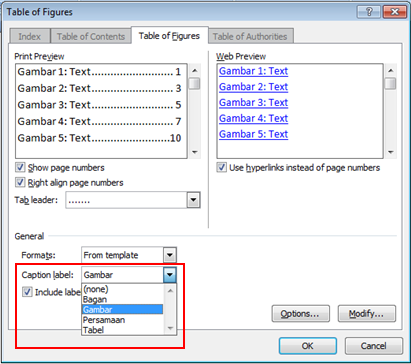
4. Pada kotak dialog Table of Figures lakukan pengaturan daftar gambar yang akan dibuat (nomor halaman, alinea nomor halaman, hiperlink, dsb.) dan pilih label caption yang akan digunakan (tabel/gamber/label lain)  lalu klik OK.


5. Jika terjadi perubahan pada halaman, judul gambar/tabel, atau perubahan-perubahan lain, lakukan penyesuaian pada daftar gambar /tabel dengan mem-blok daftar gambar/tabel, lalu klik kanan–>update field dan pilih jenis update yang akan dilakukan (hanya nomor halaman/keseluruhan).

Akhirnya tips ini telah selesai. Mudah-mudahan tips ini dapat mempermudah kalian dalam membuat Tugas Akhir ataupun skripsi. Postingan selanjutnya akan membahas Cara membuat Daftar Pustaka Secara Otomatis Di ms.word..