Cara Install Opentcart di Localhost Xampp

Cara Install Opentcart di Localhost Xampp


Opencart adalah salah satu CMS (Content Managment System) yang berbasis PHP yang digunakan untuk e-Commerce atau membuat Web Toko Online, dan bahkan CMS ini Open Source. Jika Anda ingin membuat toko online atau sekedar untuk mempelajari bagaimana sistem toko online, Anda bisa menginstall Opencart ini pada localhost Xampp Anda. Lalu bagaimana cara mengistallnya ? Berikut Cara install Opencart di Localhost Xampp:


  • Xampp: silahkan download disini
  • Source Opencart: silahkan download disini.
Jika sudah didownload sekarang langsung ikuti tutorialnya:

1. Pertama Silahkan instal dulu xampp di komputer Anda dan extract terlebih dahulu Source Opencart yang sudah didownload.

2. Jika sudah menginstall xampp lalu buka xampp Control Panel dan aktifkan Apache dan Mysql Servernya.


3. Sekarang kita langsung Copy source Opencart yang tadi sudah di extract ke folder C:\xampp\htdocs Silahkan folder source Opencart yang tadi di copy ke C:\xampp\htdocs menjadi domain terserah anda. Pada gambar dibawah saya menggunakan TokoPintas.com


4. Sekarang kita harus membuat database di PHPMyAdmin dengan menggunakan browser anda lalu ketikan di address bar localhost/phpmyadmin dan klik menu database


5. Silahkan isi kolom seperti gambar ini lalu klik tombol buat (Create)


6. Buka opencart di browser anda dengan masuk ke URL localhost/tokopintas.com
Pada bagian Step 1 ini berisi tentang informasi Licensi
>> Continue


7. Pada bagian Step 2 silahkan anda Scroll down pada no 4, ada tulisan missing berarti file tersebut tidak ada.


Cara mengatasinya dengan merename file config-dist.php yang berada di C:\xampp\htdocs\TokoPintas.com dan di C:\xampp\htdocs\TokoPintas.com\admin menjadi config.php. Jika sudah diganti coba reload browser anda maka akan tampil seperti gambar di bawah lalu klik continue.


8. Pada bagian 3 konfigurasi disana anda akan diberikan form konfigurasi lalu isikan seperti gambar dibawah ini.


» Database Host : Masukan Localhost
» User : Masukan root
» Password : Kosongkan
» Database Name : Masukan nama database yang telah kita buat seperti pada gambar 3
» Database Prefix : Masukan oc_

Untuk Login ke Administrator
» Username : Masukan username sesuai keinginan anda
» Password  : Masukan Password sesuai keinginan anda
» E-mail       : Masukan email untuk mengirimkan passowrd jika password lupa

» Klik Continue

9. Toko Online anda berhasil dibuat. Untuk melihattoko anda silahkan ada pilih Go To Your Online Shop tapi jika anda ingin ke administrasinya silahkan anda pilih Login To Your Administration.


Sekian Tutorial tentang cara Instal Opencart di Localhost xampp semoga bermanfaat untuk semuanya. Terimakasih.
Cara Install OSCommerce di Xampp

Cara Install OSCommerce di Xampp


OSCommerce adalah salah satu CMS yang banyak digunakan untuk membuat toko inline dengan mudah dan cepat. CMS ini bisa dibilang cukup ringan dan mudah digunakan. Jika Anda ingin membuat toko online atau sekedar untuk mempelajari bagaimana sistem toko online, Anda bisa menginstall OSCommerce ini pada localhost Xampp Anda. Lalu bagaimana cara mengistallnya ? Berikut Cara install OSCommerce di Localhost Xampp:

Langkah 1
Persiapkan Xampp dan OSCommerce. SIlahkan download Xampp disini dan OSCommerce disini.

Langkah 2
Setelah Anda install Xampp dan download OSCommerce, sekarang buka file OSCommerce yang telah di download lalu ekstrak dan simpan di direktori C:\xampp\htdocs\
untuk memudahkan beri nama file oscommerce-2.3.3 dengan nama oscommerce


Langkah 3
Aktifkan Xampp, lalu buka Browser dan ketikkan localhost/oscommerce/catalog/ pada address bar. Maka akan muncul halaman untuk memulai instalasi, klik continue.


Langkah 4
Halaman selanjutnya adalah halaman untuk pengisian Database Server. Sebelumnya buatlah terlebih dahulu database yang akan digunakan untuk oscommerce. Caranya adalah Buka localhost/phpmyadmin lalu buat database-nya.


kembali lagi ke halaman instalasi, lalu isikan sebagai berikut, lalu klik continue.


Langkah 5
Selanjutnya adalah Anda akan diberikan informasi mengenai alamat www untuk membuka oscommerce di browser dan alamat root directory tempat oscommerce disimpan. Klik Continue.


Langkah 6
Halaman instalasi selanjutnya adalah pengisian mengenai informasi toko online yang Anda buat, silahkan isikan sesuai kebutuhan. Lalu klik Continue.


Langkah 7
Finished, Anda telah berhasil mengistall OSCommerce, buka Catalog untuk melihat tampilan OSCommerce dan atau buka Administration Tool untuk memulai konfigurasi toko online Anda.


Tampilan Catalog OSCommerce


Sekian tutorial cara install OSCommerce dari saya.
Cara membuat tanda koma di visual basic berfungsi

Cara membuat tanda koma di visual basic berfungsi


Pada bingung yaa?? Gimana caranya tuh koma bisa kebaca / berfungsi di vb??
nihh gw share caranya..

Langkah 1 :
Buka Control Panel Lalu klik "change date, time, or number format"

 Langkah 2 :
Setelah itu akan tampil bagian Region lalu pilih "Additional Settings"


 langkah 3 :
Maka akan tampil seperti berikut, lalu ganti tanda koma (,) 
pada kolom Decimal symbol menjadi titik (.)
lalu klik ok..
selesai dehh ..


Membuat MessageBox VB 06

Membuat MessageBox VB 06


Ketika berhadapan dengan komputer, kawan-kawan tentunya sudah tidak asing lagi dengan yang namanya MessageBox (MsgBox). seperti di bawah ini.


Sebenarnya untuk membuat MsgBox tidak terlalu rumit, Misalnya untuk MsgBox di atas kita bisa membuat source code nya seperti ini.


Private Sub CmdExit_Click()
If MsgBox("Anda yakin mau keluar?", vbQuestion + vbYesNo, "Konfirmasi") = vbYes Then
End
End If
End Sub


Kita bisa merubah icon atau button untuk msgbox. Berikut detail setiap atribut yang ada pada msgbox:


Icon

Constant
Value
Picture
vbCritical
16
vbQuestion
32
vbExclamation
48
vbInformation
64


Buttons

Constant
Value
Description
vbOkOnly
0
Menampilkan tombol OK
vbOkCancel
1
Menampilkan tombol OK dan Cancel
vbAbortRetryIgnore
2
Menampilkan tombol Abort, Retry dan Ignore
vbYesNoCancel
3
Menampilkan tombol Yes, No dan Cancel
vbYesNo
4
Menampilkan tombol Yes dan No
vbRetryCancel
5
Menampilkan tombol Retry dan Cancel


Return Values

Constant
Value
Description
vbOk
1
Tombol OK
vbCancel
2
Tombol Cancel
vbAbort
3
Tombol Abort
vbRetry
4
Tombol Retry
vbIgnore
5
Tombol Ignore
vbYes
6
Tombol Yes
vbNo
7
Tombol No


Pada contoh diatas kita mengunakan Constant untuk setiap atribut, seperti vbQuestion, vbYesNo dan vbYes. Atribut itu bisa kita ganti dengan value seperti yang tertera pada tabel diatas, sehingga kodenya menjadi:


Private Sub CmdExit_Click()
If MsgBox("Anda yakin mau keluar?", 32 + 4, "Konfirmasi") = 6 Then
End
End If
End Sub


Mudah bukan?? 😁


Cara Mudah Mengganti Wallpaper Logon Windows 7

Cara Mudah Mengganti Wallpaper Logon Windows 7

Tutorial Mengganti Wallpaper Logon Windows 7 - Tampilan gambar latar pada Logon Windows 7 secara default telah ditentukan oleh Microsoft. Jika kamu bosan, ada cara mudah untuk menggantinya. Kamu tidak perlu menggunakan aplikasi tambahan untuk itu, cukup dengan cara menyuting registri dan sedikit modifikasi pada konfigurasi bawaan windows 7. Namun trik berikut hanya berlaku pada windows 7 Professional, Enterprise, dan Ultimate Edition saja.


Berikut Langkah-langkah tutorialnya:

1. Modifikasi registri


Klik Start, pada kolom search ketik regedit dan tekan Enter.
Masuk ke direktori kunci HKEY_LOCAL_MACHINE/SOFTWARE/Microsoft/Windows/CurrentVersion/Authentication/LogonUI/Background. Pada kolom sebelah kanan terdapat nama OEMBackground. Klik ganda, ubah Value data menjadi 1 dengan pilihan base pada Hexadecimal. klik ok. dan tutup regedit.

2. Ubah policy


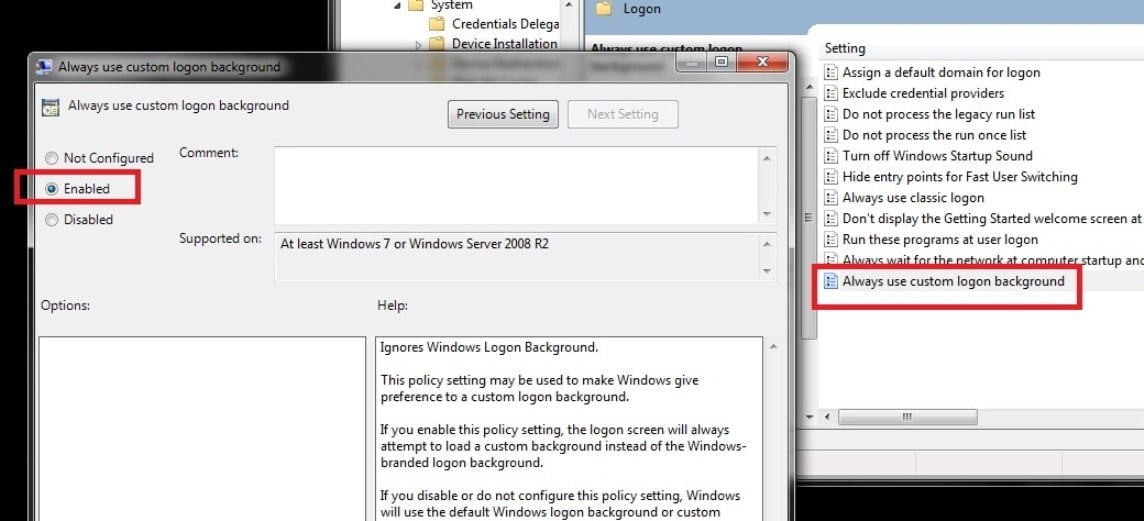
Selanjutnya masuk ke Local Group Policy Editor, klik start pada kolom search ketik gpedit.msc dan tekan Enter (fungsi ini tidak terdapat pada windows 7 starter, Home Premium dan Home Basic). Pada jendela Local Group Policy Editor, arahkan ke Computer Configuration/Administrative Templates/System Logon. Cari nama setting yaitu Always use custom login background. klik ganda dan pilih Enable untuk mengaktifkannya. klik Apply dan tutup jendela.

3. Folder Gambar


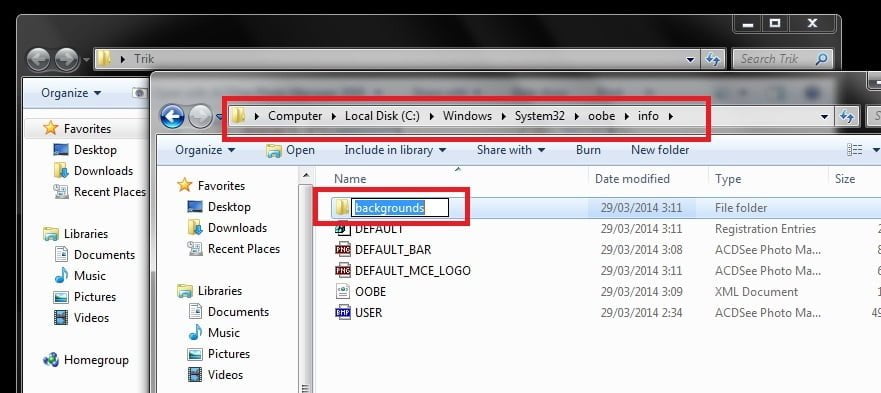
Kamu bisa memilih gambar apapun berformat JPG. Jika ingin tampilan gambar sempurna, pastikan gambar tersebut memiliki resolusi yang disesuaikan dengan resolusi layar monitor dan ukuran file tidak boleh lebih dari 256 KB. Masuk ke Folder C:\Windows\System32\oobe\info saja, kamu bisa membuat sendiri folder backgrounds di direktori tersebut.

4. Pilih Gambar


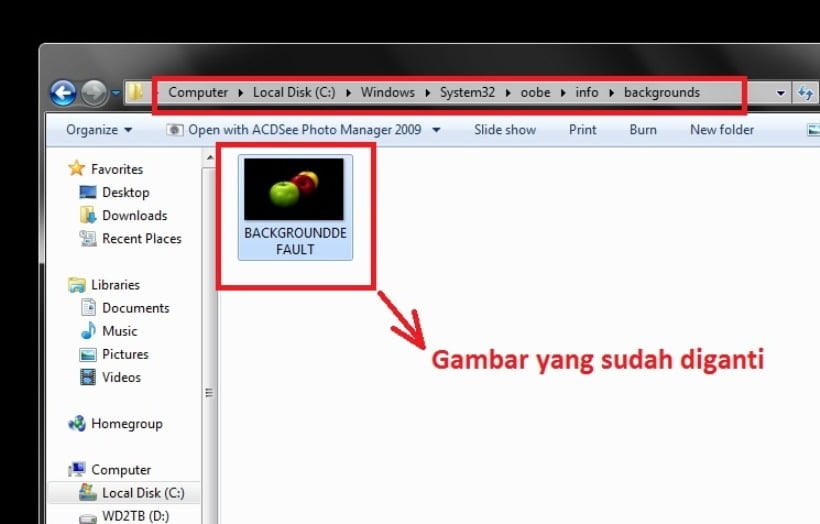
Setelah masuk ke folder background, secara default akan terdapat file JPG dengan nama BACKGROUNDDEFAULT. Jika folder ini kosong, tidak masalah karena kamu akan memasukkan sendiri file gambar yang telah kamu pilih. Sebelumnya rename dahulu nama fille gambar yang kamu pilih menjadi BACKGROUNDDEFAULT.JPG. Usahakan untuk memilih gambar dengan resolusi yang sesuai dengan monitor. Untuk gampangnya, kamu bisa mengikuti resolusi dari gambar BACKGROUNDDEFAULT yang sudah ada sebelumnya.

5. Test wallpaper

Proses selesai, untuk mencobanya kamu perlu melakukan restart, cukup tekan tombol Windows + L dan lihat perubahan yang terjadi pada tampilan Logon.

Selamat mencoba.


Cara Setting Password Wifi di Modem Telkom Speedy Huawei HG8245A (IndiHome)

Cara Setting Password Wifi di Modem Telkom Speedy Huawei HG8245A (IndiHome)

Setting Password Wifi IndiHome - Kali ini saya akan berbagi bagaimana cara setting Password Wifi di Modem Huawei HG8245A bagi pengguna ISP Telkom - Speedy.


Modem Huawei HG8245A adalah salah satu produk HUAWEI yang digunakan oleh pihak Telkom Speedy pada layanan IndiHome saat ini. Padahal, biasanya Speedy menggunakan Modem merk TP-Link saat instalasi ke pelanggan seperti yang saat ini saya gunakan.


Sebagai pelanggan IndiHome sering kali password wifi IndiHome yg kita miliki diketahui tetangga ataupun teman sekitar rumah dan tentunya membuat jengkel karna mereka memakai seenaknya. Itu pun membuat tagihan bulanan jadi membengkak.


Nah, Langsung aja ikuti langkah - langkah berikut untuk setting Password Wifi IndiHome milik Sobat. :

1. Terlebih dahulu, kamu harus memastikan lampu indikator “PON” menyala hijau dan indikator “LOSS” tidak menyala.

2. Connect Wifi milik Sobat.

3. Setelah Connect, Buka web browser lalu ketik 192.168.100.1 di address bar.


Pada langkah ini, masukkan Username dan Password Modem Huawei HG8245A.
Username : telecomadmin Pass : admintelecom


4. Setelah berhasil login maka akan muncul halaman seperti gambar dibawah ini.


5. Masuk ke menu WLAN lalu ganti password modem wifi sobat di bagian WPA PreSharedkey. ( Lihat gambar bila kurang jelas ).


6. Setelah Password diganti jangan lupa klik apply.

7. Selesai

Sekian Tutorial Setting Password Wifi di Modem Huawei HG8245A (IndiHome) dari saya, bila ada pertanyaan silakan komen di kolom komentar diakhir postingan ini..

Terimakasih..
Semoga bermanfaat..
slamjay93.id
Cara Mengambil Gambar dari Microsoft Word

Cara Mengambil Gambar dari Microsoft Word

Tutorial Microsoft Office | mengambil gambar atau foto yang ada di dalam document Microsoft Word sebenarnya sangat mudah sekali. Ada banyak cara yang bisa dilakukan untuk mengambil gambar atau foto.

Diantara caranya adalah dengan cara melakukan screen shoot. ini adalah cara yang paling mudah yang pernah saya temukan. Caranya sobat hanya perlu menekan tombol prtSc SyRq yang terdapat pada keyboard. Namun ada beberapa kasus pada computer atau laptop tertentu yang tidak bisa melakukan screenshot secara langsung namun harus menginstal terlebih dahulu software tertentu.

Maka dari itu pada tutorial Microsoft Word kali ini saya akan sedikit share cara mengambil gambar atau foto dari Microsoft Word. Cara ini juga sangat mudah kok. Tidak perlu keahlian khusus untuk melakukannya. Setelah sobat mengikuti tutorial Microsoft Word ini sobat pasti bisa mengambil gambar atau foto dari Microsoft Word.

Tutorial Microsoft Office Word

Yang nantinya foto itu bisa di share ke perangkat lain. Dijadikan background laptop atau smartphone, dijadikan foto profil media social sobat dan masih banyak lagi. Untuk tutorialnya silakan sobat ikuti step by step di bawah ini.


Cara mengambil gambar dari Microsoft Word

  1. Silakan sobat buka document Microsoft word yang berisi gambar dan gambar atau fotonya akan sobat ambil.
  2. Buka aplikasi pengedit gambar. Sobat bisa menggunakan Paint aplikasi bawaan windows, photoshop, dan aplikasi-aplikasi lainnya. Pada tutor kali ini saya menggunakan Paint bawaan saja. agar lebih memudahkan.
  3. Silahkan sobat buka aplikasi paint sobat untuk menyimpan gambar atau foto dari Microsoft Word.
  4. Setelah sobat buka Paint, sekarang kembali ke microsoft word yang gambarnya akan sobat ambil. Kemudian klik kanan pada gambar > copy. Atau bisa dengan cara klik Ctrl + c
  5. Pindah ke Paint, lalu klik Ctrl + V maka gambar akan secara otomatis berpindah ke paint.
  6. Untuk selanjutnya silahkan sobat save untuk menyimpan gambar yang sudah diambil dari microsoft word. Pilih format .JPG supaya gambar yang dihasilkan tidak memakan size terlalu besar.
Sampai tahap ini sobat sudah berhasil mengambil gambar atau foto yang ada di dalam document Microsoft Word. Semoga tutorial dari saya bermanfaat untuk sobat.


Cara membuat letak nomor halaman berbeda di microsoft word

Cara membuat letak nomor halaman berbeda di microsoft word

Pada postingan sebelumnya, saya sudah menuliskan bagaimana Cara membuat daftar gambar otomatis pada microsoft word. Kali ini saya akan menuliskan tutorial cara membuat letak atau posisi nomor halaman yang berbeda dan berurutan pada Microsoft Word. Penomoran seperti ini sering kita temui dalam penulisan makalah di setiap BAB. Untuk membuat penomoran yang dimaksud silahkan ikuti langkah-langkah berikut :

1. Ketiklah sebuah naskah atau tulisan sesukan Anda. Pada tutorial ini kita cukup menggunakan 2 halaman saja, dengan ketentuan nomor halaman pada halaman pertama diletakkan di bagian bawah halaman dan halaman kedua terletak di bagian sudut kanan atas halaman.

2. Letakkan kursor pada halaman pertama, Klik Tab Insert kemudian Page Number selanjutnya pilih Bottom of Page, kemudian klik Plain Number 2 (Nomor halaman terletak di tengah-tengah dan bagian bawah halaman).


3. Sesuaikan format nomor halaman, melalui tab Design dengan memilih Page Number dan Format Page Numbers.

4. Jika format nomor halaman telah sesuai, abaikan langkah nomor 3. Selanjutnya klik Close Header and Footer pada tab Design.


5. Sekarang letakkan kursor pada awal halaman kedua, selanjutnya klik tab Page Layout kemudian Breaks, selanjutnya klik Next Page.


6. Klik dua kali pada nomor halaman di halaman kedua.


7. Nonaktifkan Link to Previous.


8. Hapus nomor halaman pada halaman ke dua.


9. Sekarang kita akan mengatur letak nomor halaman pada halaman kedua. Pada tab Design pilih Page Number selanjutnya pilih Top of Page, kemudian klik Plain Number 3 (Nomor halaman terletak di sudut kanan atas halaman).


10. Pada halaman kedua, nonaktifkan Link to Previous.


11. Atur pengaturan nomor halaman di tab Design kemudian Page Number, lalu klik Format Page Numbers.


12. Pada kotak Page Number Format centang Start at kemudian ketik angka 2, karena halaman 2 kita mulai dengan nomor 2. Selanjutnya klik OK.


13. Sekarang blok nomor halaman yang terletak disudut kanan atas pada halaman pertama kemudian hapus nomor halaman tersebut.


14. Terakhir klik Close Header and Footer dan lihatlah hasilnya.


Sekarang nomor halaman pada halaman pertama terletak di bagian bawah halaman dan pada halaman kedua terletak pada sudut kanan atas halaman. Sekian tuturialnya dan semoga bermanfaat. Terimakasih.